คู่มือโต้ตอบ Google TV ปี 2026
(สำหรับซีรีส์ BRAVIA 9II / BRAVIA 7II)
ใช้ TV ของคุณให้คุ้มค่าที่สุดด้วยคู่มือโต้ตอบทีวีของ Sony
เรียนรู้วิธีการตั้งค่าเริ่มต้น ตั้งค่าช่องดิจิทัล และอื่นๆ อีกมากมาย
คลิกผ่านคู่มือโต้ตอบทีวี แล้วคุณอาจค้นพบฟังก์ชันใหม่ๆ ที่คุณไม่เคยรู้ว่ามีอยู่บน Sony TV ของคุณ!
วิธีการใช้งาน
1. เลื่อนลงและคลิกที่เมนูแบบเลื่อนลง "เลือกหัวข้อของคุณ"
2. เลือกหัวข้อที่คุณต้องการความช่วยเหลือ (เช่น การตั้งค่าเริ่มต้น วิธีการติดตั้งแอป)
3. ปฏิบัติตามคำแนะนำทีละขั้นตอนและรูปภาพบนหน้าจอเพื่อทำงานบน BRAVIA TV ของคุณให้เสร็จสมบูรณ์
การตั้งค่าเริ่มต้น
1. เลือกภาษาที่คุณต้องการ
ในตัวอย่างนี้ เลือก English (Singapore) และกดปุ่ม Enter บนรีโมทคอนโทรลของคุณ
2. เลือกภูมิภาคของคุณ
ในตัวอย่างนี้ เลือก Singapore และกดปุ่ม Enter บนรีโมทคอนโทรลของคุณ
3. ตั้งค่าอย่างรวดเร็วด้วยโทรศัพท์ของคุณ คุณสามารถตั้งค่า TV ได้โดยการสแกนโค้ด QR บน TV
ในตัวอย่างนี้ เราจะใช้การตั้งค่าด้วยตนเอง (ด้วยรีโมทคอนโทรล TV)
เลื่อนลงไปที่ การตั้งค่าด้วยตนเอง (ด้วยรีโมท TV)
4. เลือก ใช้ที่บ้าน และกดปุ่ม Enter บนรีโมทคอนโทรลของคุณ
5. เลือกเครือข่าย Wi-Fi ของคุณและกดปุ่ม Enter บนรีโมทคอนโทรลของคุณ
6. ป้อน รหัสผ่าน เลือก และกดปุ่ม
Enter บนรีโมทคอนโทรลของคุณ
7. เมื่อเชื่อมต่อแล้ว TV จะแสดง เชื่อมต่อแล้ว
8. นโยบายความเป็นส่วนตัวของ BRAVIA เลื่อน  ลง เพื่อเลือก ยอมรับทั้งหมดข้างต้น
เลือกแล้วเลือก ยอมรับนโยบายความเป็นส่วนตัวและดำเนินการต่อ จากนั้นกดปุ่ม Enter บนรีโมทคอนโทรลของคุณ
9. ลงชื่อเข้าใช้บัญชี Google ของคุณ ป้อนอีเมลหรือหมายเลขโทรศัพท์ของคุณ
เลือก บนรีโมทคอนโทรลเพื่อเปิดใช้งานแป้นพิมพ์บน
หน้าจอ
เมื่อเสร็จสิ้น เลือก ถัดไป และกดปุ่ม Enter บนรีโมทคอนโทรลของคุณ
10. ป้อนรหัสผ่านบัญชี Google ของคุณ
เลือก บนรีโมทคอนโทรลเพื่อเปิดใช้งานแป้นพิมพ์บน
หน้าจอ
เมื่อเสร็จสิ้น เลือก ถัดไป และกดปุ่ม Enter บนรีโมทคอนโทรลของคุณ
11. ตรวจสอบข้อกำหนดในการให้บริการของ Google
เลือก ยอมรับ และกดปุ่ม Enter บนรีโมทคอนโทรลของคุณ
12. ยอมรับบริการของ Google
เลือก ยอมรับ และกดปุ่ม Enter บนรีโมทคอนโทรลของคุณ
13. เลือกบริการของคุณ ติดตั้งแอปเพิ่มเติมจากร้านค้า Google Play TV จะแสดง
แอปที่แนะนำให้ติดตั้งจากร้านค้า Google Play เลือกแอปที่คุณต้องการ
ติดตั้งและเลือก ยืนยัน จากนั้นกดปุ่ม Enter บนรีโมทคอนโทรลของคุณ
14. เลือกโหมดพลังงานของคุณ ในตัวอย่างนี้ เราจะเลือก ต่ำ และกดปุ่ม Enter บนรีโมทคอนโทรลของคุณ
15. เริ่มต้นประสบการณ์ BRAVIA TV ของคุณ เลือก เริ่มต้น และกดปุ่ม Enter บนรีโมทคอนโทรลของคุณ
16. การประหยัดพลังงาน เลือกตัวเลือกที่ต้องการ (ปิด ต่ำ หรือสูง) และกดปุ่ม Enter บนรีโมทคอนโทรลของคุณ
17. เลือกวิธีการที่คุณต้องการรับช่องสัญญาณบน TV ของคุณ
สำหรับการตั้งค่าช่องดิจิทัล
ให้เลือก ตั้งค่า ภายใต้ ดิจิทัล และกดปุ่ม Enter บนรีโมทคอนโทรลของคุณ
18. เลือก ถัดไป และกดปุ่ม Enter บนรีโมทคอนโทรลของคุณ
19. TV จะเริ่มสแกนหาช่องสัญญาณ กด ยกเลิก หากคุณต้องการยกเลิกการสแกน
20. เมื่อเสร็จสิ้น เลือก ถัดไป และกดปุ่ม Enter บนรีโมทคอนโทรลของคุณ
21. สำหรับการตั้งค่าช่องอนาล็อก ให้เลือก ตั้งค่า ภายใต้ อนาล็อก และกดปุ่ม Enter บนรีโมทคอนโทรลของคุณ หากไม่ต้องการตั้งค่าช่องอนาล็อก ให้เลือก ข้าม เพื่อไปยังขั้นตอนถัดไป
22. เลือกอุปกรณ์ที่คุณต้องการตั้งค่าร่วมกับ TV ของคุณ
ในตัวอย่างนี้ เลือก
เชื่อมต่อภายหลัง และกดปุ่ม Enter บนรีโมทคอนโทรลของคุณ
23. ระบุตำแหน่งการวาง TV ของคุณ
ในตัวอย่างนี้ เลือก ขาตั้งตั้งโต๊ะ
และกดปุ่ม Enter บนรีโมทคอนโทรลของคุณ
24. การปรับเทียบเสียงอัตโนมัติ
การตั้งค่านี้จะปรับแต่งเอาต์พุตเสียงของ
ลำโพง TV ของคุณให้เหมาะสมที่สุดโดยการวัดสภาพแวดล้อมการฟังโดยใช้ไมโครโฟนบนรีโมทคอนโทรลของ TV
เลือก ตั้งค่า และกดปุ่ม Enter บนรีโมทคอนโทรลของคุณ
25. หากคุณกำลังตั้งค่าเป็นครั้งแรก ให้เลือก ขณะใช้แอป และกดปุ่ม Enter บนรีโมทคอนโทรลของคุณ
26. เลือก อนุญาต และกดปุ่ม Enter บนรีโมทคอนโทรลของคุณ
27. เลือก เริ่มต้น และกดปุ่ม Enter บนรีโมทคอนโทรลของคุณ ปฏิบัติตามคำแนะนำบนหน้าจอ
28. สำรวจสไตล์การรับชมภาพยนต์ที่หลากหลาย
เลือก ดูเพิ่มเติม และกดปุ่ม Enter บนรีโมทคอนโทรลของคุณ
29. วิธีการใช้ My Cinema
เลือก ถัดไป และกดปุ่ม Enter บนรีโมทคอนโทรลของคุณ
30. เลือก ถัดไป และกดปุ่ม Enter บนรีโมทคอนโทรลของคุณ
ภาพหน้าจอใช้เพื่อวัตถุประสงค์ในการประกอบเท่านั้น ข้อเสนอจริงในประเทศของคุณอาจแตกต่างกัน
31. เพลิดเพลินกับ Prime Video ได้มากขึ้นด้วย BRAVIA หากต้องการเรียนรู้เพิ่มเติม เลือก เริ่มต้นใช้งาน
ในตัวอย่างนี้ เราจะเลือก ทีหลัง และกดปุ่ม Enter บนรีโมทคอนโทรลของคุณ
32. ตั้งค่า AirPlay และ HomeKit เลือก ถัดไป และกดปุ่ม Enter บนรีโมทคอนโทรลของคุณ
33. มีเมนูการช่วยการเข้าถึง เลือก ถัดไป และกดปุ่ม Enter บนรีโมทคอนโทรลของคุณ
34. แนะนำแอปบนมือถือที่มีฟังก์ชันรีโมทคอนโทรล
เลือก ถัดไป และกดปุ่ม Enter บนรีโมทคอนโทรลของคุณ
35. TV ของคุณพร้อมแล้ว! เลือก เริ่มใช้งาน TV และกดปุ่ม Enter บนรีโมทคอนโทรลของคุณ
การเข้าถึงความช่วยเหลือ
1. กดไอคอน (หน้าหลัก)
บนรีโมทคอนโทรล
2. เลื่อนลงไปที่ แอปของคุณ ภายใต้หมวดหมู่แอป
3. เลื่อนไปทางขวาเพื่อเลือก ความช่วยเหลือ และกดปุ่ม Enter บนรีโมทคอนโทรลของคุณ
4. TV ของคุณจะแสดงหน้าจอความช่วยเหลือซึ่งประกอบด้วย คู่มือ (คู่มือช่วยเหลือ), สถานะและการวินิจฉัย และ ติดต่อเรา
การเปลี่ยนรูปแบบสัญญาณ HDMI
1. กดปุ่ม การตั้งค่าด่วน
บนรีโมทคอนโทรล
2. เลือก การตั้งค่า และกดปุ่ม
Enter บนรีโมทคอนโทรลของคุณ
3. จากหน้าจอการตั้งค่า เลือก ช่องสัญญาณและอินพุต และกดปุ่ม Enter บนรีโมทคอนโทรลของคุณ
4. เลือก อินพุตภายนอก และกดปุ่ม Enter บนรีโมทคอนโทรลของคุณ
5. เลือก รูปแบบสัญญาณ HDMI/VRR และกดปุ่ม Enter บนรีโมทคอนโทรลของคุณ
6. เลือก HDMI 3 (eARC/ARC) และกดปุ่ม Enter บนรีโมทคอนโทรลของคุณ
7. เลือก รูปแบบเพิ่มประสิทธิภาพ (ขั้นสูง) และกดปุ่ม Enter บนรีโมทคอนโทรลของคุณ
การตั้งค่าช่องสัญญาณ (ดิจิทัล/อนาล็อก)
1. กดปุ่ม การตั้งค่าด่วน
บนรีโมทคอนโทรล
2. เลือก การตั้งค่า และกดปุ่ม
Enter บนรีโมทคอนโทรลของคุณ
3. จากหน้าจอการตั้งค่า เลือก ช่องสัญญาณและอินพุต และกดปุ่ม Enter บนรีโมทคอนโทรลของคุณ
4. เลือก ช่องสัญญาณ และกดปุ่ม Enter บนรีโมทคอนโทรลของคุณ
5. เลือก การตั้งค่าช่องสัญญาณ และกดปุ่ม Enter บนรีโมทคอนโทรลของคุณ
6. เลือก การปรับแต่งอัตโนมัติ และกดปุ่ม Enter บนรีโมทคอนโทรลของคุณ
สำหรับการตั้งค่าดิจิทัล
7. ภายใต้ ดิจิทัล เลือก ตั้งค่า และกดปุ่ม Enter บนรีโมทคอนโทรลของคุณ
8. เริ่มการสแกนช่องดิจิทัล เลือก ถัดไป และกดปุ่ม Enter บนรีโมทคอนโทรลของคุณ
สำหรับการตั้งค่าอนาล็อก
9. ภายใต้ อนาล็อก เลือก ตั้งค่า และกดปุ่ม Enter บนรีโมทคอนโทรลของคุณ
10. เริ่มการสแกนช่องอนาล็อก เลือก ถัดไป และกดปุ่ม Enter บนรีโมทคอนโทรลของคุณ
ตรวจสอบการอัปเดตซอฟต์แวร์ระบบ
1. กดไอคอน (หน้าหลัก)
บนรีโมทคอนโทรล
2. เลื่อนลงไปที่ แอปของคุณ ภายใต้หมวดหมู่แอป
3. เลื่อนไปทางขวาเพื่อเลือก ความช่วยเหลือ และกดปุ่ม Enter บนรีโมทคอนโทรลของคุณ
4. เลือก สถานะและการวินิจฉัย และกดปุ่ม Enter บนรีโมทคอนโทรลของคุณ
5. เลือก การอัปเดตซอฟต์แวร์ระบบ และกดปุ่ม Enter บนรีโมทคอนโทรลของคุณ
6. เลือก อัปเดตซอฟต์แวร์ และกดปุ่ม Enter บนรีโมทคอนโทรลของคุณ
7. TV จะตรวจสอบการอัปเดตซอฟต์แวร์ใหม่
8. หากพบการอัปเดตซอฟต์แวร์ใหม่ TV จะแสดงว่ามีการอัปเดตซอฟต์แวร์ หากต้องการอัปเดต ให้เลือก อัปเดตซอฟต์แวร์ TV และกดปุ่ม Enter บนรีโมทคอนโทรลของคุณ
ตรวจสอบรุ่นทีวีหรือเวอร์ชันเฟิร์มแวร์
1. กดไอคอน (หน้าหลัก)
บนรีโมทคอนโทรล
2. เลื่อนลงไปที่ แอปของคุณ ภายใต้หมวดหมู่แอป
3. เลื่อนไปทางขวาเพื่อเลือก ความช่วยเหลือ และกดปุ่ม Enter บนรีโมทคอนโทรลของคุณ
4. คุณสามารถดูรุ่นหรือเวอร์ชันซอฟต์แวร์/เฟิร์มแวร์ที่ติดตั้งบน TV ของคุณได้ที่มุมซ้ายล่างของหน้าจอ TV
วิธีการติดตั้งแอป
1. กดไอคอน (หน้าหลัก)
บนรีโมทคอนโทรล
2. เลื่อนไปที่ แอป ที่ด้านบนของหน้าจอ
3. ภายใต้หมวดหมู่แอป เลื่อนลงไปที่ ค้นหาแอปและเกม และกดปุ่ม Enter บนรีโมทคอนโทรลของคุณ
4. ในช่องค้นหา ป้อนชื่อแอปที่คุณต้องการค้นหา
ในตัวอย่างนี้ เราจะค้นหาแอป Spotify
5. เลือกแอปที่คุณกำลังมองหา ในตัวอย่างนี้คือแอป Spotify และกดปุ่ม Enter บนรีโมทคอนโทรลของคุณ
6. เลือก ยอมรับ และกดปุ่ม Enter บนรีโมทคอนโทรลของคุณ
7. เลือก ติดตั้ง และแอปจะเริ่มดาวน์โหลด หลังจากดาวน์โหลดเสร็จ แอปจะถูกติดตั้งและเพิ่มโดยอัตโนมัติ ไอคอนของแอปจะปรากฏในเมนูหน้าหลัก ให้คุณเปิดใช้งานได้
การตั้งค่าแหล่งจ่ายไฟและพลังงาน
1. กดปุ่ม การตั้งค่าด่วน
บนรีโมทคอนโทรล
2. เลือก การตั้งค่า และกดปุ่ม
Enter บนรีโมทคอนโทรลของคุณ
3. จากหน้าจอการตั้งค่า เลือก ระบบ และกดปุ่ม Enter บนรีโมทคอนโทรลของคุณ
4. เลือก แหล่งจ่ายไฟและพลังงาน และกดปุ่ม Enter บนรีโมทคอนโทรลของคุณ
มีการตั้งค่าแหล่งจ่ายไฟและพลังงานห้าประเภท:
โหมดพลังงาน
5. เลือก โหมดพลังงาน และกดปุ่ม Enter บนรีโมทคอนโทรลของคุณ
6. เลือกตัวเลือกที่ต้องการ ต่ำ, เหมาะสมที่สุด หรือ เพิ่มขึ้น และกดปุ่ม Enter บนรีโมทคอนโทรลของคุณเพื่อเลือก
ปิดอัตโนมัติ
7. เลือก ปิดอัตโนมัติ และกดปุ่ม Enter บนรีโมทคอนโทรลของคุณ
8. เลือก ปิด TV เมื่อไม่ได้ใช้งาน และกดปุ่ม Enter บนรีโมทคอนโทรลของคุณ
9. เลือกระยะเวลาที่ต้องการและกดปุ่ม Enter บนรีโมทคอนโทรลของคุณเพื่อเลือก
10. เลือก ปิดเมื่อรับชม และกดปุ่ม Enter บนรีโมทคอนโทรลของคุณ
11. เลือกระยะเวลาที่ต้องการและกดปุ่ม Enter บนรีโมทคอนโทรลของคุณเพื่อเลือก
พฤติกรรมเมื่อเปิดเครื่อง
12. เลือก พฤติกรรมเมื่อเปิดเครื่อง และกดปุ่ม Enter บนรีโมทคอนโทรลของคุณ
13. เลือก หน้าจอหลัก Google TV หรือ อินพุตที่ใช้ล่าสุด และกดปุ่ม Enter บนรีโมทคอนโทรลของคุณเพื่อเลือก เมื่อเสร็จแล้ว ให้กดปุ่ม
บนรีโมทคอนโทรลเพื่อกลับไปที่เมนู แหล่งจ่ายไฟและพลังงาน
การประหยัดพลังงาน
14. เลือก การประหยัดพลังงาน และกดปุ่ม Enter บนรีโมทคอนโทรลของคุณ
15. เลือกตัวเลือกที่ต้องการ ปิด, ต่ำ หรือ สูง และกดปุ่ม Enter บนรีโมทคอนโทรลของคุณเพื่อเลือก
แดชบอร์ดประหยัดพลังงาน
16. เลือก แดชบอร์ดประหยัดพลังงาน และกดปุ่ม Enter บนรีโมทคอนโทรลของคุณ
17. ใน แดชบอร์ดประหยัดพลังงาน คุณสามารถตรวจสอบระดับการใช้พลังงานปัจจุบันและข้อมูลการประหยัดพลังงานได้
การเลือกอินพุตช่องสัญญาณ
1. กดปุ่ม (เลือกอินพุต)
บนรีโมทคอนโทรล
2. เลือก TV และกดปุ่ม Enter บนรีโมทคอนโทรลของคุณ
3. เลือกช่อง TV ที่คุณต้องการ
การตั้งค่า Apple AirPlay และ HomeKit
1. กดปุ่ม การตั้งค่าด่วน
บนรีโมทคอนโทรล
2. เลือก การตั้งค่า และกดปุ่ม
Enter บนรีโมทคอนโทรลของคุณ
3. จากหน้าจอการตั้งค่า เลือก ระบบ และกดปุ่ม Enter บนรีโมทคอนโทรลของคุณ
4. เลือก Apple AirPlay และ HomeKit และกดปุ่ม Enter บนรีโมทคอนโทรลของคุณ
5. เลือก การตั้งค่า Apple AirPlay และ HomeKit และกดปุ่ม Enter บนรีโมทคอนโทรลของคุณ
มีหกตัวเลือก:
Airplay
6. เลือก AirPlay และกดปุ่ม Enter บนรีโมทคอนโทรลของคุณเพื่อเปิดหรือปิด
ต้องใช้รหัส
7. เลือก ต้องใช้รหัส และกดปุ่ม Enter บนรีโมทคอนโทรลของคุณเพื่อเปิดหรือปิด
8. คุณสามารถเลือก เฉพาะครั้งแรก, ทุกครั้ง หรือ ใช้รหัสผ่านแทน เมื่อเสร็จแล้ว ให้กดปุ่ม บนรีโมทคอนโทรลเพื่อกลับไปที่เมนู การตั้งค่า AirPlay และ HomeKit
คำบรรยายและคำอธิบายภาพ
9. เลือก คำบรรยายและคำอธิบายภาพ และกดปุ่ม Enter บนรีโมทคอนโทรลของคุณ
10. คุณสามารถเลือกการตั้งค่าที่ต้องการ เช่น เปิดหรือปิด คำบรรยายและ SDH เปลี่ยนรูปแบบ เมื่อเสร็จแล้ว ให้กดปุ่ม บนรีโมทคอนโทรลเพื่อกลับไปที่เมนู การตั้งค่า AirPlay และ HomeKit
เกี่ยวกับ AirPlay
11. เลือก เกี่ยวกับ AirPlay และกดปุ่ม Enter บนรีโมทคอนโทรลของคุณ
12. คุณสามารถตรวจสอบข้อมูลเวอร์ชัน AirPlay เปิดหรือปิดการบันทึก AirPlay ตั้งค่าการวิเคราะห์ และคำขอบคุณ เมื่อเสร็จแล้ว ให้กดปุ่ม บนรีโมทคอนโทรลเพื่อกลับไปที่เมนู การตั้งค่า AirPlay และ HomeKit
รีเซ็ตอุปกรณ์ที่จับคู่
13. เลือก รีเซ็ตอุปกรณ์ที่จับคู่ และกดปุ่ม Enter บนรีโมทคอนโทรลของคุณ
14. เลือก ยกเลิกการจับคู่อุปกรณ์ และกดปุ่ม Enter บนรีโมทคอนโทรลของคุณ
ตั้งค่า HomeKit
15. เลือก ตั้งค่า และกดปุ่ม Enter บนรีโมทคอนโทรลของคุณ
16. ปฏิบัติตามคำแนะนำบนหน้าจอเพื่อสแกนรหัส QR เพื่อเพิ่ม TV เข้า HomeKit
อัปเดตข้อมูลคู่มืออิเล็กทรอนิกส์
1. กดปุ่ม การตั้งค่าด่วน
บนรีโมทคอนโทรล
2. เลือก การตั้งค่า และกดปุ่ม
Enter บนรีโมทคอนโทรลของคุณ
3. จากหน้าจอการตั้งค่า เลือก ช่องสัญญาณและอินพุต และกดปุ่ม Enter บนรีโมทคอนโทรลของคุณ
4. เลือก การตั้งค่าช่องสัญญาณ และกดปุ่ม Enter บนรีโมทคอนโทรลของคุณ
5. เลือก อัปเดตคู่มือในโหมดสแตนด์บาย / สแตนด์บายเครือข่าย และกดปุ่ม Enter บนรีโมทคอนโทรลของคุณเพื่อเปิดหรือปิด
6. เลือก ตกลง และกดปุ่ม Enter บนรีโมทคอนโทรลของคุณ
ดูข้อมูลช่องสัญญาณ
1. กดปุ่ม ... บนรีโมทคอนโทรล
2. เลือก ข้อมูล และกดปุ่ม
Enter บนรีโมทคอนโทรลของคุณ
3. TV จะแสดงข้อมูลช่องสัญญาณ
ดูคู่มือช่องดิจิทัล
1. กดปุ่ม GUIDE บนรีโมทคอนโทรลของคุณเพื่อดูคู่มือสำหรับช่องดิจิทัลนี้
2. ข้อมูลคู่มือดิจิทัลสำหรับช่องสัญญาณของคุณจะแสดงขึ้น
รีเซ็ตเป็นค่าเริ่มต้นจากโรงงาน
สำคัญ: โปรดทราบว่าหากคุณทำการรีเซ็ตเป็นค่าเริ่มต้นจากโรงงาน ข้อมูลและการตั้งค่าทั้งหมดของ TV (ข้อมูลการตั้งค่าเครือข่าย Wi-Fi และ有线, บัญชี Google
และข้อมูลการเข้าสู่ระบบอื่นๆ, Google Play และแอปพลิเคชันอื่นๆ ที่ติดตั้ง ฯลฯ) จะถูกลบ และ TV จะกลับสู่สถานะเหมือนตอนซื้อ
1. กดปุ่ม การตั้งค่าด่วน
บนรีโมทคอนโทรล
2. เลือก การตั้งค่า และกดปุ่ม
Enter บนรีโมทคอนโทรลของคุณ
3. จากหน้าจอการตั้งค่า เลือก ระบบ และกดปุ่ม  Enter บนรีโมทคอนโทรลของคุณ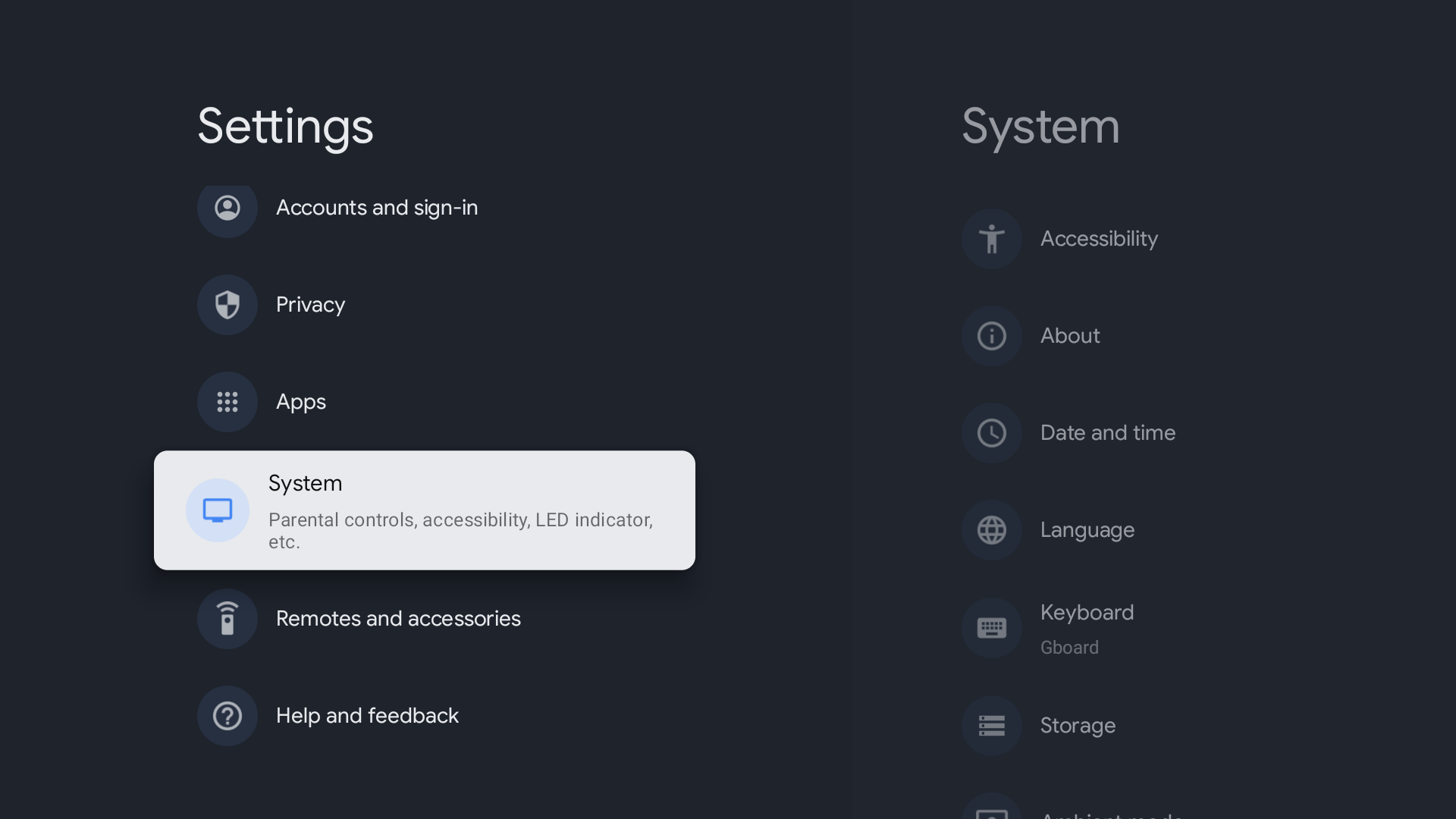
4. เลือก เกี่ยวกับ และกดปุ่ม Enter
บนรีโมทคอนโทรลของคุณ
5. เลือก รีเซ็ต และกดปุ่ม Enter
บนรีโมทคอนโทรลของคุณ
6. เลือก รีเซ็ตเป็นค่าเริ่มต้นจากโรงงาน และกดปุ่ม Enter บนรีโมทคอนโทรลของคุณ
7. เลือก ลบทุกอย่าง และกดปุ่ม Enter บนรีโมทคอนโทรลของคุณ
8. เลือก ลบทุกอย่าง และกดปุ่ม Enter บนรีโมทคอนโทรลของคุณเพื่อยืนยัน การรีเซ็ตเป็นค่าเริ่มต้นจากโรงงาน
ใช้เวลาไม่กี่นาที
กรุณารอจนกว่ากระบวนการจะเสร็จสิ้น หลังจากกระบวนการรีเซ็ตเป็นค่าเริ่มต้นจากโรงงาน
เสร็จสิ้น TV จะเริ่มการตั้งค่าเริ่มต้น
บทความนี้แปลภาษาด้วยเครื่อง การแปลภาษาด้วยเครื่องนั้นไม่ได้พิจารณาถึงบริบทและอาจไม่ได้สอดคล้องกับเวอร์ชันภาษาอังกฤษของเนื้อหาอย่างสมบูรณ์แบบ